1. 同梱物を確認する
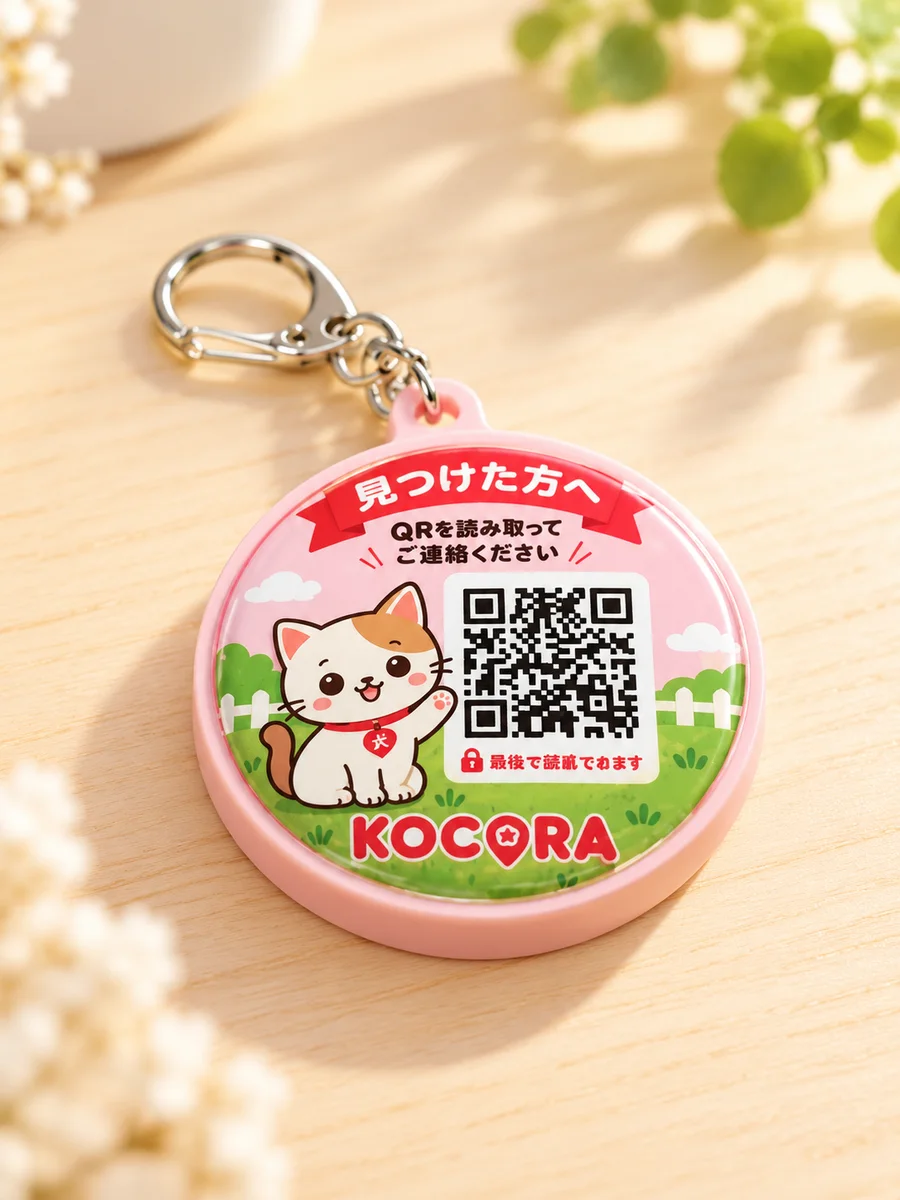
箱の中には、商品本体と、初期設定用QRコードが印刷されたカードが入っています。商品本体に印刷されているQRは「見つけた方」が読み取るためのもので、初期設定には使いません。
KOCORA FINDの場合は、Appleの「探す」対応Bluetoothタグとケースが入っています。
2. 初期設定用QRを読み取る
スマートフォンのカメラ、またはLINEアプリのQRコードリーダーで、カードの初期設定用QRを読み取ります。LINEが開き、KOCORA公式アカウントの友だち追加を求められます。
パソコンのブラウザからも進められますが、LINEへのログインが必要になるため、お手元のスマートフォンで読み取る方法をおすすめします。
3. 対象と管理名を登録する
対象(お子さま・ペット・ご家族・持ち物)と、管理名(例:はる、ランドセル)を入力して「LINEで登録する」を押します。管理名は持ち主がマイKOCORAで区別するためのもので、見つけた方の画面には表示されません。
登録が完了すると、LINEにオーナーコードと設定画面へのリンクが届きます。オーナーコードはLINEアカウントを変更・紛失したときの再連携に必要です。スクリーンショットなどで保管してください。
4. 持ちものに取り付ける
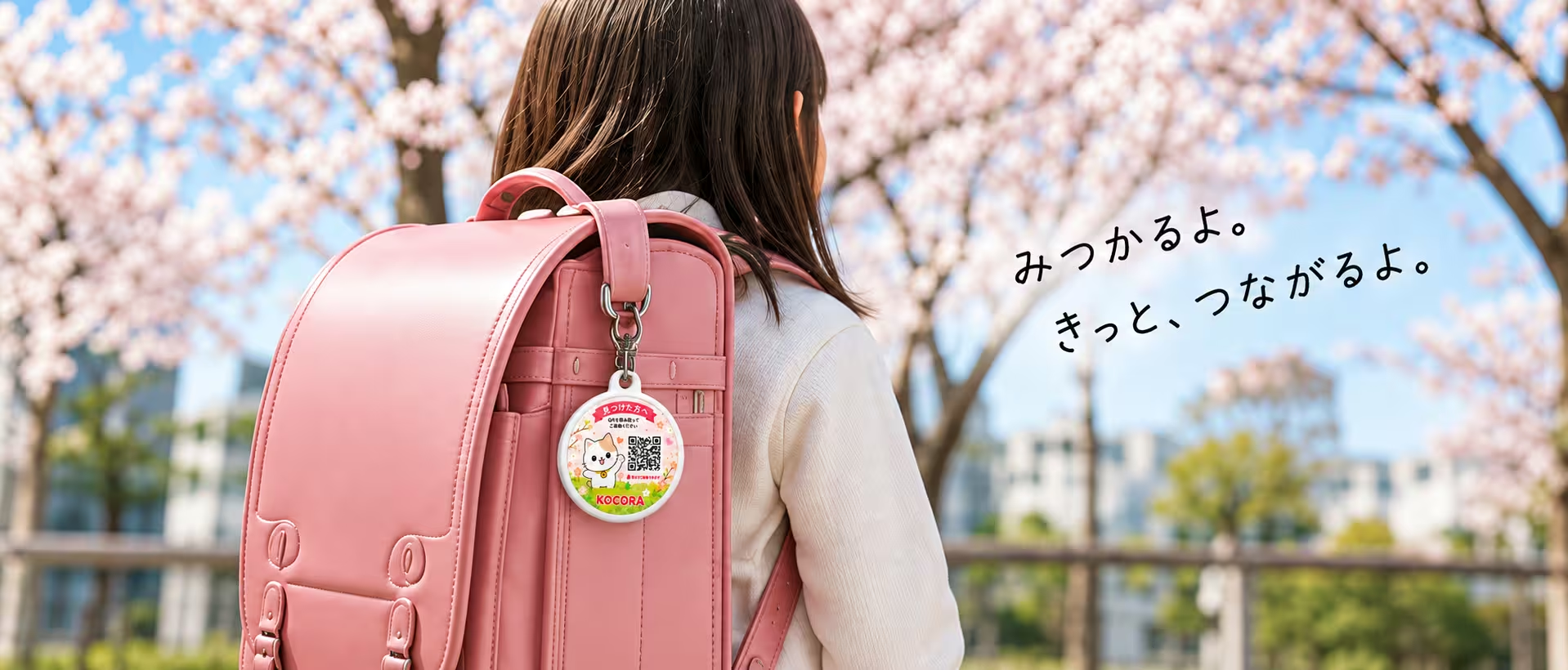
設定が完了したら、持ちものに取り付けます。TAGはバッグやランドセルのファスナーや持ち手に。STICKERは水筒や筆箱など、平らでよく見える場所に貼ってください。
KOCORA FINDは、付属のBluetoothタグをiPhoneの「探す」アプリに追加してからケースに入れ、バッグやリュックに取り付けます。
- QRが隠れない位置に取り付ける
- 取り付けたら、一度ご自身でQRを読み取り、見つけた方の画面が開くことを確認する
- 複数のKOCORAをお持ちの場合は、それぞれの初期設定用QRで登録する
困ったときは
LINEの通知が届かない場合は、KOCORA公式アカウントをブロックしていないか、登録したLINEアカウントでログインしているかをご確認ください。マイKOCORAからは管理名の変更、紛失モードの切り替え、登録状況の確認ができます。
LINEアカウントを変更した場合は、オーナーコードを使ってマイKOCORAから再連携できます。解決しない場合は、お問い合わせページからご連絡ください。